Domain cgni.de kaufen?
Wir ziehen mit dem Projekt
cgni.de um.
Sind Sie am Kauf der Domain
cgni.de interessiert?
domain@kv-gmbh.de · 0541-91531010
Domain cgni.de kaufen?
Wie kann ich einen Epson Drucker in ein Netzwerk einbinden?
Um einen Epson Drucker in ein Netzwerk einzubinden, gibt es verschiedene Möglichkeiten. Eine Möglichkeit ist die Verbindung über ein Ethernet-Kabel, indem der Drucker direkt mit dem Router verbunden wird. Eine andere Möglichkeit ist die Verbindung über WLAN, indem der Drucker mit dem WLAN-Netzwerk verbunden wird. Dazu müssen die entsprechenden Einstellungen im Drucker vorgenommen werden. **
Was ist der Unterschied zwischen Epson iPrint und Epson Smart Panel?
Epson iPrint ist eine mobile App, mit der Benutzer von ihren mobilen Geräten aus auf bestimmte Funktionen ihres Epson-Druckers zugreifen können, wie z.B. das Drucken von Dokumenten und Fotos. Epson Smart Panel hingegen ist eine Software, die auf dem Computer installiert wird und erweiterte Funktionen wie das Scannen von Dokumenten und das Verwalten von Druckereinstellungen bietet. Es ermöglicht auch die Verbindung mit Cloud-Diensten und die Nutzung von Sprachbefehlen zur Steuerung des Druckers. **


Ähnliche Suchbegriffe für Epson
Top-Angebote
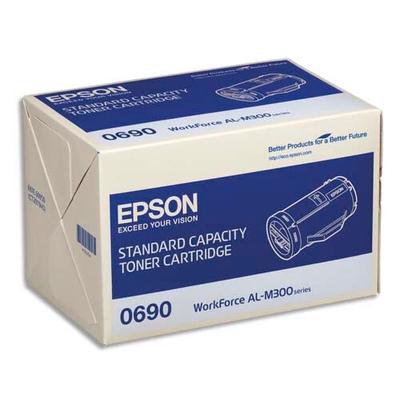
Produkte zum Begriff Epson:
-
Wie funktioniert Epson Drucker?
Wie funktioniert Epson Drucker? **
-
Wie funktioniert Epson iPrint?
Epson iPrint ist eine mobile App, die es Benutzern ermöglicht, drahtlos von ihren Mobilgeräten aus auf Epson-Drucker zuzugreifen. Die App unterstützt das Drucken von Fotos, Dokumenten und Webseiten direkt von Ihrem Smartphone oder Tablet. Sie können auch Scans von Ihrem Drucker aus an Ihr Mobilgerät senden. Darüber hinaus bietet die App Funktionen wie das Überprüfen des Druckerstatus, das Ändern von Druckeinstellungen und das Verwalten von Druckaufträgen. Insgesamt bietet Epson iPrint eine bequeme Möglichkeit, von überall aus zu drucken und zu scannen. **
-
Ist Epson Scan verschwunden?
Nein, Epson Scan ist nicht verschwunden. Es ist weiterhin als Software verfügbar, um Epson-Scanner zu steuern und Dokumente oder Fotos zu scannen. Es kann von der offiziellen Epson-Website heruntergeladen werden. **
-
Wie verbinde ich einen Epson Drucker mit einem neuen Laptop im WLAN-Netzwerk?
Um einen Epson Drucker mit einem neuen Laptop im WLAN-Netzwerk zu verbinden, müssen Sie zunächst sicherstellen, dass sowohl der Drucker als auch der Laptop mit demselben WLAN-Netzwerk verbunden sind. Gehen Sie dann auf dem Laptop in die Einstellungen und wählen Sie "Drucker hinzufügen". Wählen Sie den Epson Drucker aus der Liste der verfügbaren Geräte aus und folgen Sie den Anweisungen, um die Verbindung herzustellen. **

Wie kann ich meinen Epson Drucker per Netzwerk/Bluetooth mit meinem Laptop verbinden?
Um deinen Epson Drucker per Netzwerk mit deinem Laptop zu verbinden, musst du sicherstellen, dass sowohl der Drucker als auch der Laptop mit demselben WLAN-Netzwerk verbunden sind. Gehe dann auf deinem Laptop in die Einstellungen, wähle "Geräte" und dann "Drucker und Scanner" aus. Klicke auf "Drucker hinzufügen" und wähle deinen Epson Drucker aus der Liste der verfügbaren Geräte aus. Wenn du deinen Epson Drucker per Bluetooth mit deinem Laptop verbinden möchtest, musst du sicherstellen, dass sowohl der Drucker als auch der Laptop über Bluetooth-Funktionen verfügen und diese aktiviert sind. Gehe auf deinem Laptop in die Einstellungen, wähle "Geräte" und dann "Bluetooth und andere Geräte" aus. Klicke auf " **
Wie drucke ich mit Epson?
Um mit einem Epson-Drucker zu drucken, musst du zuerst sicherstellen, dass der Drucker ordnungsgemäß an deinen Computer angeschlossen ist. Dann musst du die entsprechende Software installieren, die normalerweise auf der Epson-Website verfügbar ist. Öffne das Dokument oder Bild, das du drucken möchtest, und wähle den Epson-Drucker als Druckoption aus. Passe die Druckeinstellungen nach Bedarf an, wie z.B. die Papiergröße, die Qualität und die Anzahl der Kopien. Klicke dann auf "Drucken" und dein Dokument wird auf dem Epson-Drucker gedruckt. **
Top-Angebote
Produkte zum Begriff Epson:
-
Sun Microsystems Server Sun Fire X2270 M2 Dual Xeon E5620 64GB DDR3 ECC - 1U Rack Server für Virtualisierung und InfrastrukturHinweis: Wird ohne Festplatten, ohne Caddies und ohne Rack-Schienen geliefert. Der Sun Fire X2270 M2 ist ein 1U-Rack-Server für professionelle Infrastrukturen, Labore und Virtualisierungsumgebungen. Diese Konfiguration umfasst 2 Intel Xeon E5620 Prozessoren mit 2,40 GHz und bietet insgesamt 8 Kerne und 16 Threads, zusammen mit 64 GB DDR3 ECC Registered RAM. Das Gerät verfügt über 12 DIMM-Steckplätze und unterstützt laut offizieller Oracle-Dokumentation bis zu 96 GB. Dual Xeon E5620: 8 Kerne und 16 Threads insgesamt, um mehrere Workloads gleichzeitig auszuführen. Erweiterbarer RAM: 12 DIMM-Steckplätze und bis zu 96 GB kompatibler DDR3-Speicher. 1U-Rack-Format: kompakt und für die Integration in professionelle Infrastrukturen vorbereitet. TECHNISCHE DATEN Prozessor Modell: Intel Xeon E5620 Anzahl der Prozessoren: 2 Kerne / Threads pro Prozessor: 4 / 8 Gesamtkerne / Threads: 8 / 16 Basisfrequenz: 2,40 GHz Cache: 12 MB pro Prozessor QPI: 5,86 GT/s Sockel: LGA1366 TDP: 80 W pro Prozessor Hyper-Threading: Ja Intel Turbo Boost: Ja Arbeitsspeicher Installierte Kapazität: 56 GB Typ: DDR3 ECC Registered DIMM-Steckplätze: 12, 6 pro Prozessor Offizielle maximale Kapazität: 96 GB Mit Xeon E5620 kompatible Geschwindigkeit: DDR3-1066 Exakte installierte Modulkonfiguration: Nicht verfügbar Speicher Enthaltene Laufwerke: Nicht enthalten Enthaltene Caddies: Nicht enthalten Kompatibilität: SATA HDD und SATA SSD Vom Modell unterstützte Laufwerksschächte: bis zu 4 Laufwerke Integrierter RAID-Controller: kompatibel mit RAID 0, 1, 5 und 10 unter Windows gemäß offizieller Dokumentation Grafik Integrierter Grafikcontroller: ASPEED AST2100 Videoausgang: VGA HD15 Anschlüsse und Verbindungen 2 × USB 2.0 vorne 2 × USB 2.0 hinten 1 × USB 2.0 intern 2 × RJ-45 Gigabit Ethernet 1 × RJ-45 für Netzwerkverwaltung 1 × RJ-45-Seriellanschluss 1 × VGA 1 × PCI Express 2.0 x16-Steckplatz Konnektivität Ethernet: 2 × 10/100/1000BASE-T Gigabit Ethernet Netzwerkverwaltung: 1 × 10/100BASE-T Wi-Fi: Nicht verfügbar Sicherheit Fernverwaltung: Oracle Integrated Lights Out Manager (ILOM) Service Processor: kompatibel mit IPMI Abmessungen und Gewicht Format: Rack 1U Höhe: 43 mm Breite: 436 mm Tiefe: 650 mm Gewicht: je nach Konfiguration zwischen 12,4 und 13,2 kg Rack-Schienen enthalten: Nicht enthalten Betriebssystem Ursprünglich kompatibel mit Oracle Solaris, Oracle Enterprise Linux, Red Hat Enterprise Linux, SUSE Linux Enterprise Server, Microsoft Windows Server, VMware ESX und Oracle VM. Kompatibel mit Windows 10 Pro462,18 €*Versand: 0,00 €Sichere Weiterleitung zum Anbieter
-
Wie kann ich einen Epson Drucker in ein Netzwerk einbinden?
Um einen Epson Drucker in ein Netzwerk einzubinden, gibt es verschiedene Möglichkeiten. Eine Möglichkeit ist die Verbindung über ein Ethernet-Kabel, indem der Drucker direkt mit dem Router verbunden wird. Eine andere Möglichkeit ist die Verbindung über WLAN, indem der Drucker mit dem WLAN-Netzwerk verbunden wird. Dazu müssen die entsprechenden Einstellungen im Drucker vorgenommen werden. **
-
Was ist der Unterschied zwischen Epson iPrint und Epson Smart Panel?
Epson iPrint ist eine mobile App, mit der Benutzer von ihren mobilen Geräten aus auf bestimmte Funktionen ihres Epson-Druckers zugreifen können, wie z.B. das Drucken von Dokumenten und Fotos. Epson Smart Panel hingegen ist eine Software, die auf dem Computer installiert wird und erweiterte Funktionen wie das Scannen von Dokumenten und das Verwalten von Druckereinstellungen bietet. Es ermöglicht auch die Verbindung mit Cloud-Diensten und die Nutzung von Sprachbefehlen zur Steuerung des Druckers. **
-
Wie funktioniert Epson Drucker?
Wie funktioniert Epson Drucker? **
-
Wie funktioniert Epson iPrint?
Epson iPrint ist eine mobile App, die es Benutzern ermöglicht, drahtlos von ihren Mobilgeräten aus auf Epson-Drucker zuzugreifen. Die App unterstützt das Drucken von Fotos, Dokumenten und Webseiten direkt von Ihrem Smartphone oder Tablet. Sie können auch Scans von Ihrem Drucker aus an Ihr Mobilgerät senden. Darüber hinaus bietet die App Funktionen wie das Überprüfen des Druckerstatus, das Ändern von Druckeinstellungen und das Verwalten von Druckaufträgen. Insgesamt bietet Epson iPrint eine bequeme Möglichkeit, von überall aus zu drucken und zu scannen. **
Ähnliche Suchbegriffe für Epson
-
Ist Epson Scan verschwunden?
Nein, Epson Scan ist nicht verschwunden. Es ist weiterhin als Software verfügbar, um Epson-Scanner zu steuern und Dokumente oder Fotos zu scannen. Es kann von der offiziellen Epson-Website heruntergeladen werden. **
-
Wie verbinde ich einen Epson Drucker mit einem neuen Laptop im WLAN-Netzwerk?
Um einen Epson Drucker mit einem neuen Laptop im WLAN-Netzwerk zu verbinden, müssen Sie zunächst sicherstellen, dass sowohl der Drucker als auch der Laptop mit demselben WLAN-Netzwerk verbunden sind. Gehen Sie dann auf dem Laptop in die Einstellungen und wählen Sie "Drucker hinzufügen". Wählen Sie den Epson Drucker aus der Liste der verfügbaren Geräte aus und folgen Sie den Anweisungen, um die Verbindung herzustellen. **
-
Wie kann ich meinen Epson Drucker per Netzwerk/Bluetooth mit meinem Laptop verbinden?
Um deinen Epson Drucker per Netzwerk mit deinem Laptop zu verbinden, musst du sicherstellen, dass sowohl der Drucker als auch der Laptop mit demselben WLAN-Netzwerk verbunden sind. Gehe dann auf deinem Laptop in die Einstellungen, wähle "Geräte" und dann "Drucker und Scanner" aus. Klicke auf "Drucker hinzufügen" und wähle deinen Epson Drucker aus der Liste der verfügbaren Geräte aus. Wenn du deinen Epson Drucker per Bluetooth mit deinem Laptop verbinden möchtest, musst du sicherstellen, dass sowohl der Drucker als auch der Laptop über Bluetooth-Funktionen verfügen und diese aktiviert sind. Gehe auf deinem Laptop in die Einstellungen, wähle "Geräte" und dann "Bluetooth und andere Geräte" aus. Klicke auf " **
-
Wie drucke ich mit Epson?
Um mit einem Epson-Drucker zu drucken, musst du zuerst sicherstellen, dass der Drucker ordnungsgemäß an deinen Computer angeschlossen ist. Dann musst du die entsprechende Software installieren, die normalerweise auf der Epson-Website verfügbar ist. Öffne das Dokument oder Bild, das du drucken möchtest, und wähle den Epson-Drucker als Druckoption aus. Passe die Druckeinstellungen nach Bedarf an, wie z.B. die Papiergröße, die Qualität und die Anzahl der Kopien. Klicke dann auf "Drucken" und dein Dokument wird auf dem Epson-Drucker gedruckt. **
* Alle Preise verstehen sich inklusive der gesetzlichen Mehrwertsteuer und ggf. zuzüglich Versandkosten. Die Angebotsinformationen basieren auf den Angaben des jeweiligen Shops und werden über automatisierte Prozesse aktualisiert. Eine Aktualisierung in Echtzeit findet nicht statt, so dass es im Einzelfall zu Abweichungen kommen kann. ** Hinweis: Teile dieses Inhalts wurden von KI erstellt.